Tampilkan postingan dengan label produktif. Tampilkan semua postingan

Jumat, 09 Agustus 2013

Cara Mengganti IP Adress pada Komputer

Anda mau menukar alamat ip address dikomputer anda? berikut cara mudah untuk menukar ip address kita, trik ini berguna jika kita memakai ip address orang lain, kemudian terjadi konflik dikarenakan alamat ip yang sama. hal ini terjadi mungkin dikarenakan saking banyaknya komputer yang terhubung dalam satu router

yang memakai akses mode DHCP, dimana alamat ip yang diberikan oleh router adalah secara otomatis terurut.
Berikut cara mudah untuk mengganti alamat ip komputer kita:
* Klik “Start” – “Run” lalu ketikkan “cmd” lalu tekan enter, di windows 7 cukup klik start lalu ketik kan cmd di kotak “Search Program and Files”.
Sekarang ketikkan perintah :
ipconfig /release

* Setelah itu kita ketikkan lagi perintah:
ipconfig /renew
Perintah “ipconfig /renew” ini akan membuat ip baru di komputer kita, jika terjadi konflik ip, jika tidak dia akan memakai kembali ip yang sama sebelumnya.

Untuk mengetahui ip apa yang kita pakai, cukup ketik perintah:
ipconfig
Masih menggunakan metode “Command Prompt” dimana kita bisa juga mengganti Alamat IP komputer kita memakai perintah “Netsh
Bagi yang memakai static ip dari telkom speedy, biasanya kita dikasih ip public sendiri, untuk mengganti ip dapat memakai perintah:


netsh IP Set Address "local area connection" static 10.10.10.5 255.255.255. 0 10.10.10.1 1

Dimana:
Local area connection = Nama jaringan local komputer kita
10.10.10.5 = alamat ip komputer kita
255.255.255.0 = Subnet alamat ip komputer kita
10.10.10.1 = Gateway
1 = Alamat ip Gateway yang ditentukan, biasanya selalu dimulai angka 1, tergantung settingan masing2 router ( misalkan gatewaynya 10.10.10.1 – jadi angka yang diisikan ialah 1 )

Jikalau alamat ip komputer yang akan kita ganti ialah di koneksi wireless / wifi makan nama “local area connections” kita ganti menjadi “Wireless Network Connections” tegantung apakah namanya udah ditukar apa belum.
Kemudian untuk mengganti DNS Server nya ikuti perintah berikut:


Netsh Interface IP Set Dns "local area connection" static 110.137.8.2

Dimana:
110.137.8.2 = Dns server
Kemudian jika komputer kita akan memakai alamat ip secara otomatis yang diberikan oleh router ( DHCP ) Ketikkan Perintah:

Netsh Interface IP Set Address "local area connection" DHCP

Kemudian set Dns juga mengikuti DHCP :

Netsh Interface IP Set Dns "local area connection" DHCP

Membuat Jaringan (LAN) Dua Komputer

Pada artikel ini, akan dibahas mengenai cara membuat jaringan (LAN) kecil dengan 2 komputer dengan menggunakan kabel UTP. Untuk itu yang perlu Anda persiapkan adalah kabel UTP dan Jack RJ-45 yang sudah terpasang serta Network card pada masing-masing komputer. Biasanya komputer sekarang sudah dilengkapi dengan Lan Card pada motherboard komputer tersebut. Jika tidak ada Anda bisa membelinya di toko komputer bersama dengan kabel UTP dan Jack RJ-45.
Jika hanya menghubungkan 2 komputer, Anda tidak memerlukan sebuah hub atau switch. Namun, konfigurasi kabelnya yang sedikit berbeda. Jika Anda membuat jaringan untuk 2 komputer tanpa menggunakan hub atau switch, konfigurasi kebal yang digunakan adalah kabel Cross. Sebaliknya jika mengggunakan sebuah hub atau switch, untuk membuat jaringan lebih dari 2 komputer maka konfigurasi kabel yang digunakan adalah kabel Straight.
Ok langsung saja saya bahas mengenai cara membuat jaringan (Lan) untuk menghubungkan 2 komputer. Beriikut langkah-langkahnya:
  1. Colokkan kabel UTP yang sudah dikonfigurasi dengan kabel cross ke port LAN card komputer pertama Anda.
  2. Jika Anda menggunakan Windows XP,buka Control Panel »» Network and Internet Connections »» Network Connections.
  3. Jika Menngunakan Windows 7 atau Vista, buka Control Panel. Pada icon Network and Internet, klik tulisan View Networks Status and Task.
  4. Network status
  5. Selanjutnya akan muncul jendela Networks and Sharing Center. Pada sisi sebelah kiri jendela ini, klik tulisan Change Adapter Setting
  6. Setting LAN Card
  7. Klik kanan pada Networkd Card Anda dan pilih properties.
  8. Konfigurasi LAN Card
  9. Pada jendela Local Area Connection Properties, pilih Internet Protocol (TCP/IP) pada Windows XP atau Internet Protocol Version 4 (TCP/IPv4) pada Windows 7 dan Vista. Kemudian klik tombol properties.
  10. LAN Properties
  11. Pada jendela properties yang muncul, pilih opsi Use the followinf IP Address dan isikan dengan 192.168.0.1 pada IP Adrees, 255.255.255.0 pada Subnetmask. Input yang tersisa bisa Anda kosongkan.
  12. Set IP Address
  13. Klik OK untuk menyimpan setting dan klik tombol OK juga pada Local Area Connection Properties
Selanjutnya agar kedua komputer tersebut bisa berhubungan, maka Workgroup dari komputer-komputer tersebut haruslah sama. Untuk itu, berikanlah nama Workgroup yang sama pada kedua komputer tersebut. Caranya sebagai berikut:
  1. Untuk pengguna Windows XP, bukalah system Properties dengan mengklik kanan icon My Computer dan pilih properties. Anda juga menekan tombol kombinasi keyboard Win + Break.
  2. Bagi Anda pengguna windows 7, caranya sedikit sama yaitu buka system properties dengan cara seperti pada windows XP. Pada jendela yang muncul klik tulisan Change Setting pada bagian Computer name, domain, and workgroup setting.
  3. Rubah nama computer
  4. Pada jendela System Properties, baik Windows XP, Vista ataupun Windows 7, klik tombol Change.
  5. System properties
  6. Di jendela berikutnya berikan nama untuk komputer 1 dengan nama yang diinginkan. Misalkan DK-1. Dan berikan nama dari workgroup Anda. Contonya Dunia Komputer.
  7. Nama computer
  8. Klik OK dan klik OK juga pada jendela System Properties.
Agar perubahan yang baru Anda lakukan berpengaruh pada system maka diperlukan proses restart. Untuk itu retart komputer Anda. Lakukanlah langkah-langkah yang sama dengan diatas untuk melakukan konfigurasi Network Card dan merubah nama komputer serta workgroup pada komputer kedua. Namun, bedanya pada komputer 2, IP address yang diberikan adalah 192.168.0.2. Subnetmask sama yaitu 255.255.255.0. Sedangkan Nama komputer harus berbeda. Misalkan berikan nama DK-2. Namun, workgroup haruslah sama.
Untuk mengetahui apakah kedua komputer tersebut sudah terhubung lakukanlanh ping dari komputer 1 ke komputer 2 atau sebaliknya. Caranya sebagia berikut:
  1. Buka Command Prompt dengan menekan tombol keyboard Win + R.
  2. Pada CMD ketik perintah “ping IP Address”. Ip Addrees diisi dengan IP komputer yang ingin di ping. Jika Anda melakukan ping dari komputer 1, maka IP address diisi dengan IP komputer 2. Begitu juga sebaliknya. Contoh perintah ping dari komputer 1 ke komputer 2:
    ping 192.168.0.2
  3. Jika koneksi antar kedua komputer tersebut berhasil maka hasilnya akan seperti ini:
    Pinging 192.168.0.2 with 32 bytes of data:
    Reply from 192.168.0.2: bytes=32 time<1ms TTL=128
    Reply from 192.168.0.2: bytes=32 time<1ms TTL=128
    Reply from 192.168.0.2: bytes=32 time<1ms TTL=128
    Reply from 192.168.0.2: bytes=32 time<1ms TTL=128
    Ping statistics for 192.168.0.2:
    Packets: Sent = 4, Received = 4, Lost = 0 (0% loss),
    Approximate round trip times in milli-seconds:
    Minimum = 0ms, Maximum = 0ms, Average = 0ms
  4. Jika hasilnya seperti ini:
    Pinging 192.168.0.2 with 32 bytes of data:
    Request time out
    Request time out
    Request time out
    Request time out
    Ping statistics for 192.168.0.2:
    Packets: Sent = 4, Received = 0, Lost = 4 (100% loss)
    Berarti kedua komputer tersebut belum terkoneksi. Cobalah memeriksa apakah kabel sudah terhubung dengan benar atau mungkin saja ada kabel yang putus.
Jika semuanya sudah beres dan hasil ping sudah bagus, ini artinya Anda berhasil mengubungkan 2 komputer tersebut. Pada artikel berikutnya Dunia Komputer akan membahas bagaimana melakukan sharing folder, printer dan internet pada kedua komputer tersebut. Demikian tutorial singkat untuk membuat jaringan (LAN) dengan 2 komputer membuat jaringan (LAN) dengan 2 komputer.

Cara Install Webmin di Linux Ubuntu, Debian, LinuxMint

Webmin adalah fasilitas administrasi yang berbasis web, berbasis Perl untuk administrasi sistem dan di bawah sistem berbasis Unix. Dengan Webmin, anda dapat dengan mudah mengatur, melalui browser web anda, account pengguna baru, mengelola kuota disk, mengkonfigurasi file, mengontrol server Apache serta MySQL dan PHP. Hampir semua jenis service dan berbagai konfigurasi / memanajemen linux yang dulunya
dilakukan via konsole melalui ssh dapat di jalankan melalui antarmuka berbasis web.

Jika anda ingin mencobanya silahkan ikuti langkah-langkah dibawah ini cara install webmin pada Linux Ubuntu, Debian atau LinuxMint [ basis debian ]....

1. Pastikan OS anda sudah ter-install LAMP, kemudian buka "Terminal" dan jalankan perintah ini:
sudo gedit /etc/apt/sources.list

Pada akhir file, tambahkan dua baris berikut, kemudian simpan dan tutup:
deb http://download.webmin.com/download/repository sarge contrib
deb http://webmin.mirror.somersettechsolutions.co.uk/repository sarge contrib

2. Sekarang Impor GPG key menggunakan perintah dibawah  ini:

wget http://www.webmin.com/jcameron-key.asc
sudo apt-key add jcameron-key.asc
sudo apt-get update

3. Instal Webmin dengan perintah dibawah ini dan pastikan komputer anda terkoneksi internet:

sudo apt-get install webmin

Tunggu hingga selesai proses installasinya dan kemudian Webmin dapat anda akses melalui browser web anda dengan alamat:
https://localhost:10000

Untuk login ke webmin, anda harus menggunakan root account komputer anda.
Selamat belajar...!!!!

Daftar Software Wajib Di Ubuntu

Pada halaman ini saya akan mencantumkan daftar software wajib dimiliki oleh Ubuntuer sekalian. Sering-sering mengunjungi halaman ini ya, karena saya akan sering-sering mengupdate halaman ini apabila menemukan software yang cukup menarik bagi saya. kalau bagi agan-agan tidak menarik ya mohon dimaafkan dan dilarang protes, karena penilaian tiap-tiap orang berbeda icon mrgreen Daftar Software Wajib Di Ubuntu.
Oke tanpa basa-basi lagi berikut ini software yang menarik dan berguna bagi agan sekalian

Software Grafik

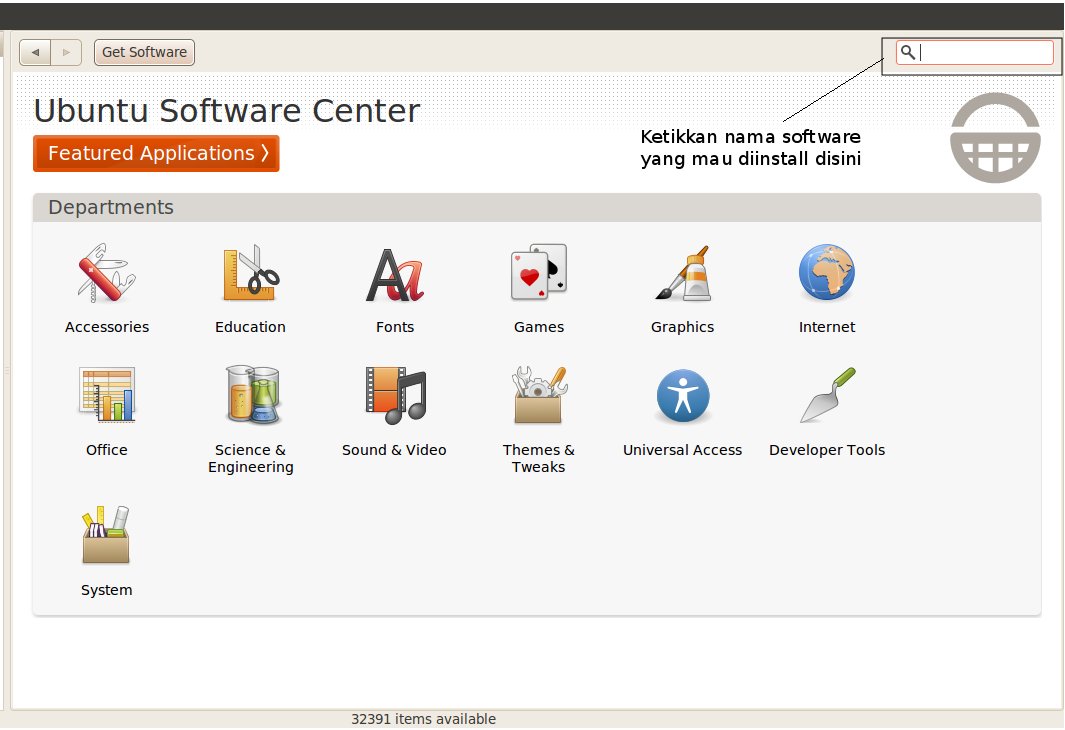
  • GIMP -> berhubung Ubuntu versi 10.4 tidak menyertakan GIMP secara default, maka kamu harus menginstallnya dengan menggunakan Ubuntu Software Center. Caranya mudah kok cukup ketikkan kata GIMP di text box dari Ubuntu Software Center dan pilih GIMP Image Editor. Untuk lebih jelasnya coba perhatikan gambar dibawah ini
Ubuntu Software Center 300x205 Daftar Software Wajib Di Ubuntu
Ubuntu Software Center
  • Inkscape -> Program untuk membuat gambar vector. Memiliki fungsi seperti Corel Draw. Untuk menginstall ketikkan Inkscape di Ubuntu Software Center dan pilih Inkscape.
  • Blender (update Tgl 05-12-2010) -> Software yang memiliki fungsi yang sama seperti 3D Studio Max

Office

  • LyX -> Program untuk membuat dokumen dan artikel ilmiah. Untuk menginstall cukup ketikkan Lyx di Ubuntu Software Center dan pilih LyX Document Processor
  • K3B (Update tgl 05-12-2010) -> Software yang memiliki fungsi yang sama dengan Nero Burning Rom di Windows

Sofware Internet

  • FileZilla -> merupakan program FTP client. Untuk menginstall ketikkan Filezilla di Ubuntu Software Center dan pilih FileZilla.
  • Axel -> merupakan download accelerator untuk Linux. Ada dua versi program Axel ini, yang pertama console version dan yang kedua versi GUI version. Bedanya kalau console version hanya bisa dijalankan di terminal, sedangkan GUI atau front end version memiliki user interface untuk menjalankan program Axel ini. Kalau saya lebih menyukai yang versi console dibandingkan dengan versi front end atau GUI. Untuk menginstall, ketikkan axel di Ubuntu Software Center. Pilih yang Light Download Accelerator – console version untuk menginstall axel versi console. Pilih axel untuk menginstall versi GUI atau front end dari axel.
  • Epiphany -> merupakan program web browser yang lebih ringan dibandingkan dengan Firefox. Untuk menginstall ketikkan Epiphany di Ubuntu Software Center dan pilih Epiphany (Epiphany-Browser).
  • Desktop Webmail -> merupakan program untuk mengakses email Yahoo dan Gmail. Untuk menginstall ketikkan desktop webmail di Ubuntu Software Center dan pilih Desktop Webmail.
  • Mozilla Thunderbird -> merupakan program email client. Untuk menginstall ketikkan Thunderbird di Ubuntu Software Center dan pilih Mozilla Thunderbird Mail/News.
  • Adobe Flash Plugin -> berguna untuk melihat konten-konten Flash di internet. Untuk instalasi ketikkan adobe di Ubuntu Software Center dan pilih Adobe Flash Plugin 10

Programming

  • Netbeans -> merupakan program IDE untuk membuat program seperti Java, PHP, C/C++. Untuk menginstall ketikkan Netbeans di Ubuntu Software Center dan pilih Netbeans IDE 6.8
  • JDK -> Java Development Kit. Software yang dibutuhkan untuk membuat program Java. Untuk cara menginstall akan saya bahas pada posting mendatang
  • XAMPP for Linux -> merupakan program web server yang digunakan untuk membuat website yang berbasiskan PHP. untuk cara menginstall lihat posting dengan judul Instalasi XAMPP pada Ubuntu 8.04. Jangan khawatir cara menginstall XAMPP untuk Ubuntu versi 8.04 ke atas sama kok.
  • Eclipse (Update tgl 05-12-2010) -> Multipurpose  programming editor.

Video dan Audio

  • Dragon Player -> untuk memainkan file video. Untuk menginstall cukup ketikkan dragon di Ubuntu Software Center dan pilih Dragon Player.
  • VLC Media Player -> untuk memainkan file video. Untuk menginstall cukup ketikkan VLC di Ubuntu Software Center dan pilih VLC Media Player.
  • Amarok -> untuk memainkan file music. Untuk menginstall cukup ketikkan amarok di Ubuntu Software Center dan pilih Amarok.
  • Gnome Media Player (update tgl 05-12-2010) -> untuk memainkan file video. Untuk menginstall cukup ketikkan Gnome Media Player di Ubuntu Software Center
  • Cheese (update tgl 05-12-2010) -> digunakan untuk mengaktifkan webcam yang kita miliki.
  • SMPlayer (Update Tgl 05-12-2010) -> digunakan untuk memainkan file video yang kita miliki

Sabtu, 03 Agustus 2013

Cara Ekstrak File tar.gz, tar.bz2, dan zip Di Ubuntu

Bagi teman-teman yang kebingungan giman cara Ekstrak file tar.gz, tar.bz2, dan Zip di linux.pada kali saya sher ilmu gimana ekstrak 3 file tersebut di linux...

1. Mengekstrak File .Tar.gz 


Cara Ekstrak File tar.gz, tar.bz2, dan zip Di Ubuntu
silah kan sobat masuk di terminal Dengan menggetik CTRL+ALT+T
kemudian masuk di folder dimana filenya berada atau lebih mudahnya pindahkan file ke home.
kemudian ketikkan perintah berikut:
tar -xzf nama_file.tar.gz
atau bisa juga dengan
tar -xvzf nama_file.tar.gz
penambahan parameter -v adalah untuk menampilkan file-file yang diekstrak.


2. Mengekstrak File tar.bz2

Cara Ekstrak File tar.gz, tar.bz2, dan zip Di Ubuntu

Untuk mengekstrak file tar.bz2 dengan meggunakan command line di bwah ini:
tar -xjf nama_file.tar.bz2
atau dengan menggunakan
tar -xvjf nama_file.tar.bz2


3. Mengekstrak File zip

Cara Ekstrak File tar.gz, tar.bz2, dan zip Di Ubuntu


Untuk mengekstrak file zip lakukan dengan command line seperti di bawah ini:
unzip nama_file.zip


Selain parameter-parameter di atas, sebenarnya masih banyak cara mengekstrak file-file tersebut. Untuk lebih lengkapnya pake command andalan, yaitu man… :D
man unzip
man tar
Selamat mencoba… :)

Kembali Ke Pengaturan Awal Akibat Crash Pada Ubuntu

Kali ini saya akan sher pada sobat menggembalikan OS Ubuntu sobat akibat cresh yang di akibatkan, pengturan kompiz..saya juga perna mengalami hal serupa, yang di mana laptop saya heng di akibat kan setting compiz..

Kembali Ke Pengaturan Awal Akibat Crash Pada Ubuntu
Crash

Dan saya berpikir untuk menginstall ulang OS ubuntu saya. namun setelah saya coba-coba sher sama paman Googel akhirnya ketemu jalan keluarnya. dan akhirnya saya tidak jadi install ulang Ubntu saya..

Adapun perintah-perintah sangat mudah yaitu:


Buka Terminal (klik menu Applications > Accessories > Terminal, atau tekan tombol Ctrl+Alt+F2).

Ketik gconftool --recursive-unset /apps/panel
Ketik rm -rf ~/.gconf/apps/panel
Terakhir, ketik pkill gnome-panel

Sekarang lihatlah hasilnya. Ikon-ikon pada panel (termasuk ikon Shutdown yang sebelumnya menghilang) sekarang kembali seperti semula. Serasa punya Ubuntu baru, he..he..he..)
selamat mencobat semoga bermamfaat!! dan jangan lupa tinggalkan komertar sobat bila sobat merasa binggu  ...
salam sukses.!!!!

Cara Menginstal Linux Backtrack 5

1. Burn ISO Backrack 5 yang telah dididownload kedalam DVD,kemudian booting.
2. Maka akan keluar tampilan seperti ini,kemudian pilih “Backtrack Text – Default Boot Text Mode “
3. ketik startx untuk mendapatkan mode GUI.
4. Klik icon “Install BackTrack” pada desktop
5. Pilih bahasa yang diinginkan
6. pilih lokasi tempat tinggal
7. klik forward,kecuali anda ingin menggati keyboard layout
8. untuk menggunakan seluruh hardisk pilih “Erase and use the entire disk”
tapi jika sahabat ingin membuat partisi secara manual atau ingin membuat dualboot sahabat bisa melihat artikel sebelumnya tentang DualBoot Backtrack – Windows xp/Vista/7.
pilih “Specify patitions manually (advanced)” maka akan keluar tampilan seperti ini :
untuk swap cukup 1 Giga saja.
9. Setelah mengisi data pribadi dan password klik forward maka akan keluar tampilan seperti ini,kemudian klik Install
10. Tunggu sampai instalasi selesai,dan selamat menggunakan backtrack 5 Revolution,:)
Semoga artikel ini bermanfaat buat anad, Selamat Mencoba …

Cara Install OpenSUSE 12 Dual Boot Dengan Windows

Kali ini saya membagi, cara menginstall linux OpenSUSE 12. Distro openSUSE favorit saya, 12,1 dilepaskan sudah dan bagi tamn-teman belum mencobanya. dan ingin mencobanya, saya membarikan carauntuk menggunakannya. bagi teman-teman belum mempunyai iso OpenSUSE 12.2 bisa download disini.

Cara Install OpenSUSE 12 Dual Boot Dengan Windows

Seperti biasa dari openSUSE peningkatan menerapkan setiap kali rilis versi baru. Cinta tombol hijau dan progress bar hijau saat ini (pada instalasi). Ok, sehingga sebagai judul mengatakan, saya akan memandu Anda langkah demi langkah dengan instalasi di samping jendela 7. Saya akan mencoba untuk membuat hal-hal sederhana seperti saya bisa khususnya di partisi langkah. Instalasi media yang digunakan akan openSUSE 12.1 KDE 64bit live CD. Konfigurasi sistem adalah:

*Intel Core i5
*4GB Ram
*Switchable graphics (Intel dan AMD Radeon)
 *DVD drive untuk boot dari.
Saya berasumsi Anda sudah memiliki windows 7 diinstal dan memiliki ruang bebas pada disk Anda untuk openSUSE. Jika Anda belum memiliki, dan ingin membuat satu untuk openSUSE Gparted dapat membantu Anda dalam hal ini, saya tidak akan masuk ke rincian lebih dengan Gparted sini. Tapi yang mudah digunakan, tinggal download saja, membakar file iso nya sebagai gambar dan boot komputer Anda dari itu, partisi disk Anda seperti yang Anda inginkan. Juga pastikan Anda melakukan backup data dan file pada disk eksternal atau flash sebelum partisi berlangsung melalui Gparted. Hanya untuk berada di sisi yang aman. Ambil openSUSE 12.1, membakar file iso ke CD dan juga memeriksa md5sum sebelum terbakar. Jadi mari kita mulai ...
1.  Boot dari live CD, yang baru saja Anda membakar dan pergi ke desktop hidup. Sekarang adalah waktu untuk memulai instalasi. Klik pada ikon install pada desktop
2. Pilih tata letak bahasa dan keyboard seperti yang ditunjukkan pada layar.
Cara Install OpenSUSE 12 Dual Boot Dengan Windows
3. Pilih lokasi Anda dan mengatur tanggal & waktu.
Cara Install OpenSUSE 12 Dual Boot Dengan Windows
4. Sekarang adalah waktu untuk setup partisi pada disk. Untuk membuat partisi sendiri klik 'setup partisi create' tombol, dan itu akan membawa Anda di sini.
Cara Install OpenSUSE 12 Dual Boot Dengan Windows
5. Saya sudah memiliki disk saya dipartisi (digunakan Gparted) seperti yang ditunjukkan pada gambar di atas. Sda3 adalah partisi root saya di mana saya akan menginstal OS, Sda7 digunakan sebagai swap. Dalam gambar di bawah ini Anda dapat melihat bahwa cara men-setup partisi untuk digunakan. Pilih drive (untuk saya sda3) dan klik edit, itu akan membawa jendela yang sama seperti gambar di bawah ini. Anda dapat melihat pilihan yang ada, seseorang dapat menjaga pilihan seperti yang saya lakukan pada gambar
Cara Install OpenSUSE 12 Dual Boot Dengan Windows
6. Jika Anda ingin me-mount partisi-partisi anda seperti jendela dan satu drive linux lainnya: untuk windows hanya menggunakan / jendela / c untuk c drive dan / jendela / d untuk drive d dan seterusnya ... untuk linux / Backup (Anda dapat mengubah kata itu untuk selera Anda) dan seterusnya ... jangan lupa swap ya ... Anda dapat melihat mount point pada gambar di bawah. Juga ingat untuk partisi jendela Anda harus memilih ntfs dalam sistem file saat menulis mount point.
Cara Install OpenSUSE 12 Dual Boot Dengan Windows
7. Dan ini adalah jendela partisi akhir Anda akan melihat, pastikan di sini bahwa segala sesuatu adalah dalam rangka ...
Cara Install OpenSUSE 12 Dual Boot Dengan Windows
8 - Pada jendela ini Anda akan membuat user baru untuk sistem anda.
Cara Install OpenSUSE 12 Dual Boot Dengan Windows
9 - Dan tahap akhir, di mana Anda akan melihat semua perubahan dan hal-hal yang baru saja Anda lakukan, hati-hati membacanya dan pergi ke depan dengan instalasi jika tidak ada show stopper.
Cara Install OpenSUSE 12 Dual Boot Dengan Windows
10 - Instalasi kemajuan dengan progress bar greeny ...
Cara Install OpenSUSE 12 Dual Boot Dengan Windows
Instalasi selesai sebagian. Pilih untuk reboot. Setelah 1 reboot, instalasi akan mengatur konfigurasi untuk hardware dan sistem, kali ini tidak akan menunjukkan MENU GRUB untuk beberapa OS. Tapi lain kali Anda reboot, ia akan menampilkan layar grafis yang bagus dengan beberapa opsi boot untuk Linux dan jendela.
Catatan: Jika sesuatu yang tidak beres pada menu grub untuk beberapa OS, mengikuti tutorial ini untuk memperbaiki / menginstal grub lagi.
Saya mencoba untuk membuat panduan ini / artikel yang sangat sederhana dan mudah diikuti, tetapi jika masih Anda berpikir Anda tidak dapat melanjutkan dengan panduan ini, drop KOMENTAR di bawah ini dan saya akan mencoba untuk menjawab yang terbaik saya.

Cara Menginstal Linux Ubuntu 12.04

Cara Install Ubuntu 12.04 LTS (Precise Pangolin)
1. Masukkan CD Ubuntu installernya, lalu restart komputer.
2. Atur agar booting dari CD/DVD.
3. Setelah Ubuntu telah boot, Anda akan disajikan dengan layar yang terlihat seperti ini:
4. Klik Install Ubuntu untuk menginstal. Kemudian akan muncul tampilan seperti ini:
Centang kedua kotak, ini tujuannya untuk menginstal semua pembaruan ketika menginstal, yaitu pembaruan seperti, Music Player, Video Player dll, karena defaultnya ubuntu gak ada music playernya, jadi harus update sendiri lewat ubuntu software center.
Anda juga harus memiliki minimal 4.5GB ruang kosong yang tersedia, jika tidak maka Anda tidak dapat dilanjutkan. jika di centang(untuk pembaruan) harus tersambung dengan internet, tapi jika gak ada koneksi, tidak dicentang juga gak papa. tetapi Anda tidak akan bisa mendapatkan update, atau sembarang paket bahasa yang mungkin anda butuhkan.
5. Selanjutnya Anda bisa memilih cara untuk menginstal ubuntunya:
Disini saya mempunyai komputer yang masih kosong belum, belum ada Operating Systemnya, sehingga saya dapat memilih untuk menggunakan seluruh disk.
Atau anda dapat menentukan partisi secara manual (Something Else). Dan anda juga dapat Memilih untuk Dual Boot atau menginstal bersama windows(jika komputer sudah terinstal windows). Ini akan kita bahas pada pertemuan berikutnya.
Yaitu Anda akan disajikan dengan menu dengan pilihan untuk memilih sistem operasi setiap kali Anda menyalakan komputer Anda.
Jika sudah memilih cara penginstalan, Klik “Continue”.
6. Lalu Anda akan disajikan dengan layar konfirmasi, seperti ini:
Klik “Install Now” untuk memulai instalasi.
Anda akan ditanya beberapa pertanyaan dalam satu detik tentang di mana Anda, apa nama Anda, dan bagaimana Anda ingin komputer Anda mengatur. Ini adalah untuk pengaturan waktu, nama pengguna, dan folder home.
Where are you?
Pilih lokasi Anda dengan mengklik di peta. Hal ini untuk memilih zona waktu anda dan daerah anda.
Keyboard Layout
Pilih saja Defaultnya English(US) atau sesuaikan dengan keyboard anda.
Who are You?
Silahkan isi dengan memasukkan user name, nama pengguna, password sesuai yang anda inginkan.
Setelah selesai mengisi, Klik “Continue”.
Silahkan Duduk sambil ngopi untuk menikmati tayangan slide tentang Ubuntu, semua gratis, full-versi software yang Anda miliki, dan seberapa besar itu adalah untuk menginstal Ubuntu 12,04 LTS (Precise Pangolin).
Semoga artikel ini bermanfaat bagi anda, Selamat Mencoba …

Langkah-langkah Instalasi Windows Server 2008

Pada tutorial kali ini akan diperlihatkan langkah demi langkah untuk melakukan instalasi Windows Server 2008. Pada proses inta­lasi Windows Server 2008 ada dua pilihan tipe, yang pertama adalah Full Installation, dimana apabila menggunakan tipe ini instalasi akan dilakukan secara normal dan lengkap dengan GUI ala Windows. Yang kedua adalah Core Installation, dimana jika menggunakan tipe ini, semua aktifitas akan dilakukan dengan mode CLI (Command Line Interface) atau hanya mode teks saja. Tujuan instalasi dengan tipe core ini adalah untuk menghemat sumberdaya, karena hanya menginstal komponen yang dibutuhkan saja.
Tutorial yang disertai dengan gambar sudah saya pindahkan ke halaman ini:
http://www.adamkurniawan.com/langkah-langkah-instalasi-windows-server-2008/
Sebelum melakukan instalasi, Anda juga harus mengenali hardware minimum untuk melakukan instalasi Windows Server. Untuk mengetahuinya, silahkan Anda cek disitus Microsoft langsung, di alamat: www.microsoft.com. Setelah mempersiapkan hardware yang akan digunakan untuk melakukan instalasi, sekarang Anda dapat memulai melakukan instalasi.
  • Aturlah fist boot di komputer Anda dari DVD-ROOM, karena instalasi akan dilakukan dengan media DVD.
  • Masukkan DVD Windows Server 2008 Anda kedalam optical drive yang ada di komputer Anda, setelah itu restart komputer Anda.
  • Maka akan muncul pesan Press any key to boot from CD…, tekan lah sembarang tombol (misalnya Enter).
  • Selanjutnya akan muncul tampilan baru berwarna hitam dengan tulisan Windows is loading files…, disusul dengan tampilan loading lagi dengan tulisan Microsoft Corporation.
  • Lalu Anda akan dihadapkan pada jendela baru yang berisi Language to install, yaitu pilihan untuk bahasa yang akan digunakan. Time and currency format, yaitu pilihan waktu dimana lokasi Anda berada. Keyboard or input method adalah jenis keyboard yang akan digunakan. Pilihlah sesuai dengan selera atau kebutuhan Anda. Pada contoh ini, saya menggunakan pengaturan default. Klik Next.
  • Step selanjutnya Anda akan dihadapkan pada jendela yang terdapat tombol Install Now. Dimana jika Anda mengklik tombol itu intalasi akan segera dilakukan. Maka kliklah tombol Install Now tersebut.
  • Jendela selanjutnya Anda akan diminta untuk memasukkan Product Key. Jika Anda memilikinya silahkan masukkan. Disini saya akan mencoba versi trial, dan Automatically activate Windows when I’m online saya uncheck, setelah itu langsung saya klik Next.
  • Maka akan muncul kotak dialog yang menanyakan apakah Anda ingin memasukkan Product Key sekarang atau tidak. Jika Anda sudah memasukkan Product Key Anda sebelumnya, maka klik Yes, jika Anda menggunakan versi yang trial, klik No.
  • Langkah selanjutnya adalah memilih edisi Windows Server 2008 yang akan Anda install. Edisi yang Anda pilih haruslah sesuai dengan kebutuhan Anda. Untuk lebih jelasnya tentang edisi-edisi pada Windows Server 2008 Anda bisa tanya mbah Google, karena akan sangat panjang jika dijelaskan disini. Pada contoh kali ini saya menggunakan edisi Windows Server 2008 Enterprise (Full Installation). Berikan juga centang pada I have selected the edition of Windows that I purchased. Jika sudah klik Next.
  • Pada jendela selanjutnya akan ditampilkan mengenai aturan dari lisensi Windows Server 2008. Bacalah bila perlu. Jika sudah berikan centang pada I accept the license terms, lalu klik Next.
  • Langkah Selanjutnya Anda akan ditanya tipe instalasi apa yang akan Anda gunakan. Upgrade adalah tipe instalasi yang digunakan apabila sebelumnya di komputer Anda sudah terinstal Windows Server versi sebelum 2008 dan Anda ingin melakukan upgrade. Karena di dalam komputer saya ini tidak terdapat sistem operasi apapun alias masih kosong melompong, maka opsi Upgrade ini terdisable. Sedangkan pilihan Custom (Advanced) adalah pilihan yang digunakan untuk melakukan instalasi secara custom. Dengan pilihan Custom Anda bisa menentukan di partisi mana Windows Server Anda akan diinstal, berapa space harddisk yang akan digunakan, dan lain sebagainya. Pada tutorial ini saya menggunakan pilihan Custom.
  • Selanjutnya Anda akan ditanya, dimana Anda akan menginstal Windows Server 2008. Disini saya hanya memiliki harddisk dengan 1 buah partisi yang memiliki spase 50GB, dan saya ingin menggunakan seluruh harddisk saya untuk instalasi Windows Server 2008, maka saya klik partisi saya itu dan langung saya klik Next. Jika Anda ingin membagi partisi Anda, memfortmat, dan lain sebagainya, Anda bisa menggunakan pilihan Drive Option (Advanced).
  • Setelah Anda mengklik Next tadi, maka proses pengcopyan file dari DVD ke harddisk pun dilakukan. Cepat atau lambat proses ini tergantung dari spesifikasi komputer Anda.
  • Setelah proses pengcopyan selesai komputer akan melakukan restart otomatis. Setelah itu akan muncul tulisan The user’s password must be changed before logging on the first time, Klik saja Ok, karena saya yakin Anda sudah mengerti maksdunya.
  • Jendela selanjutnya Anda diharuskan memasukkan sebuah password baru. pada Windows Server 2008 password harus memiliki kriteria antara lain: 1) Password tidak mengandung username 2) Minimal terdiri dari 6 karakter 3) Mengandung huruf besar, huruf kecil, dan juga simbol. Jika sudah klik tanda panah yang ada disamping.
  • Jika password Anda fix, maka instalasi pun selesai. :)

macam macam soket prosesor

Socket 1
Socket 1 adalah socket yan
a dari satu rangkaian socket baku yang diciptakan oleh Intel di mana berbagai x86 mikro prosesor telah diisi. Socket 1 adalah suatu upgrade standard yang pertama Intel's PGA socket dan yang pertama dengan suatu tujuan pejabat. Socket 1 dimaksudkan sebagai 486 socket upgrade, dan menambahkan satu ekstra untuk mencegah upgrade kemasukan/disisipi ke dalam socket yang lebih tua. Socket 1 adalah suatu 169 peniti/lencana LIF/ZIF PGA ( 17x17) socket yang pantas untuk 5-Volt, 16 sampai 33 MHz 486 SX, 486 DX, 486 DX2 dan DX4 Pengolah Alat penambah kecepatan.


Socket 2
Socket 2 adalah salah satu dari rangkaian socket di mana berbagai x86 mikro prosesor telah diisi. Socket 2 adalah suatu pembaharuan dari Socket 1 dengan menambahkan pendukungan untuk Pentium Pengolah Alat penambah kecepatan.

Socket 2 adalah suatu 238-pin penyisipan rendah yang terkesan memaksa atau nol kekuatan penyisipan PGA socket dengan peniti/lencana mengatur, yang diatur oleh suatu 19 oleh 19 panggangan. Socket pantas untuk 5-volt, 25 sampai 50 MHz 486 SX, 486 DX, 486 DX2, 486 DX4, DX4 Alat penambah kecepatan dan 63 atau 83 MHz Pentium Pengolah Alat penambah kecepatan.

Socket 3
Socket 3 adalah suatu jenis socket CPU ke dalam mana berbagai x86 mikro prosesor telah dimasukkan/disisipkan. Socket 3 biasanya ditemukan di samping/sepanjang suatu socket sekunder yang dirancang untuk suatu math coprocessor memotong, dalam hal ini yang 487. Adanya Socket 3 diakibatkan oleh ciptaan Intel's mikro prosesor voltase lebih rendah. Suatu upgrade ke Socket 2, mengatur kembali tataruang peniti/lencana Socket 2 dan menghilangkan satu peniti/lencana. Socket 3 adalah suatu 237-pin LIF/ZIF PGA ( 19x19) adalah socket yang pantas untuk yang 3.3 V dan 5 V, 25–50 MHz 486 SX, 486 DX, 486 DX2, 486 DX4, 486 Alat penambah kecepatan Dan Pentium Pengolah Alat penambah kecepatan.


Socket 4
Socket 4 diperkenalkan pada tahun 1993, adalah socket CPU yang pertama dirancang untuk awal Pentium pengolah. Socket 4 adalah satu-satunya 5 volt Pentium socket. Setelah socket 4 Intel menswitch kepada yang 3.3 volt socket bertenaga mesin 5. Socket 4 mendukung suatu Pentium Alat penambah kecepatan khusus, Yang mengijinkan menabrak 120 MHz ( untuk/karena yang 60 MHz Pentium) atau 133 MHz ( untuk/karena yang 66 MHz Pentium).

Socket 5
Socket 5 telah diciptakan untuk generasi Intel Pentium pengolah yang kedua yang beroperasi pada kecepatan dari 75 sampai 133 MHz seperti halnya Pentium Pengolah Alat penambah kecepatan tertentu. Pentium MMX Pengolah bukanlah kompatibel dengan Socket 5. Terdiri dari 320 pins,Core Voltase 3.3V , ini adalah socket yang pertama untuk menggunakan suatu array panggangan peniti/lencana yang pada saat itu masih berjalan sempoyongan, atau SPGA. Disain ini mengijinkan chip tersebut untuk menyematkan dan akhirnya jadilah semakin dekat spaced bersama-sama. Socket 5 telah digantikan oleh Socket 7.

Socket 6
Socket 6 adalah suatu 486-generation socket CPU, suatu versi modifikasi Socket yang semakin umum. Intel merancang standar baru dan dekat dengan ujung pasar 80486's life, pada saat itu sedikit motherboards telah diproduksi, terutama ketika Socket 3 standard telah cukup. Spesifikasi: 3.3 V keluaran elektrik mendukung Intel [itu] 80486DX4 dan Pentium Alat penambah kecepatan 235 peniti/lencana ZIF socket.

Socket 7
Socket 7 adalah suatu phisik dan spesifikasi elektrik untuk suatu x86-style socket CPU pada suatu motherboard komputer pribadi. Socket 7 menggantikan Socket yang lebih awal yaitu Socket 5, dan menerima Pentium mikro prosesor yang dihasilkan oleh Intel, seperti halnya dapat dipertukarkan dibuat oleh Cyrix/IBM, AMD, IDT dan orang yang lain. Socket 7 adalah satu-satunya socket yang mendukung suatu cakupan luas CPU dari pabrik berbeda dan suatu cakupan luas kecepatan. Perbedaan antar Socket 5 dan Socket 7 adalah bahwa Socket 7 mempunyai suatu peniti/lencana ekstra dan dirancang untuk menyediakan voltase rel dipisah rangkap, sebagai lawan Socket 5 yang memiliki voltase tunggal 5's. Pengolah yang menggunakan Socket 7 adalah AMD K5 dan K6, Cyrix 6x86 dan 6x86 MX, IDT WinChip, Intel Pentium ( 2.5V ke 3.5V, 75 sampai 200 MHz), Pentium MMX ( 166 sampai 233 MHz), dan Teknologi Kenaikan Mp6. Socket 7 secara khas menggunakan suatu 321-pin ( yang diatur seperti 19 oleh 19 peniti/lencana) SPGA ZIF socket atau 296-pin yang sangat jarang ( yang diatur seperti 37 oleh 37 peniti/lencana) SPGA socket ASURANS. Suatu perluasan Socket 7, Socket Hebat 7, telah dikembangkan oleh AMD untuk K6-2 mereka dan K6-III pengolah untuk beroperasi pada suatu tingkat tarip jam lebih tinggi dan penggunaan AGP.

Socket 563
Socket 563 adalah suatu microPGA socket CPU digunakan eksklusif untuk low-power ( 16 W dan 25 W TDP) Athlon XP-M pengolah ( Model 8& 10). Kaleng Socket ini pada umumnya ditemukan pada laptops dan memerlukan suatu low-power yang gesit di dalam suatu 563-pin khusus ยต PGA membungkus yang merupakan berbeda dari Socket A ( 453 peniti/lencana) paket menggunakan untuk lain Athlon pengolah. Terdapat komputer desktop motherboards socket dilengkapi dengan 563. PCChips dikenal untuk mempunyai menjual seperti itu, M863G Ver3 ( benar-benar dibuat oleh ECS), bundled dengan suatu socket 563 pengolah dan suatu heatsink.

Socket 754
Socket 754 adalah socket yang asli untuk Athlon AMD's 64 pengolah desktop. Kaitanya dengan yang terbaru, pengenalan tentang tataruang socket lebih baru yaitu Socket 939 dan AM2, Socket 754 telah menjadi semakin " budget-minded" socket untuk menggunakan dengan AMD Athlon 64 atau Sempron pengolah. Di dalam perbandingan, Socket 754 berbeda dengan Socket 939 pada beberapa area: pendukungan untuk pengontrol memori saluran tunggal ( 64-bits lebar/luas) dengan maksimum untuk 3 DIMMs ( tidak ada pendukungan saluran rangkap) menurunkan HyperTransport mempercepat ( 800 MHz Bi-Directional, 16 alur data bit, atas dan ke arah muara) menurunkan luas bidang data efektif ( 9.6 GB/s) menurunkan motherboard biaya pabrikasi Walaupun AMD telah mempromosikan Socket 754 sebagai platform anggaran pada [atas] desktop dan mendukung pertengahan dan mutakhir para pemakai untuk menggunakan Socket 939 ( dan baru-baru ini Socket Am2) sebagai gantinya, Socket 754 untuk sekali waktu ketika solusi mutakhir AMD's untuk aplikasi yang gesit yaitu: tidak ada Socket 939 Athlon 64 CPUs sudah pernah menjual sebagai pengolah gesit, terkecuali sedikitnya HP tersebut dengan zv6000 rangkaian. Socket S1 telah dilepaskan dan ditujukan untuk menggantikan Socket 754 pasar yang gesit melalui/sampai pendukungan nya untuk inti yang rangkap CPUs dan DDR2 PENUMBUR.

Socket 939
Socket 939 adalah suatu socket CPU yang dilepaskan oleh AMD pada bulan Juni 2004 untuk menggantikan Socket yang sebelumnya 754 untuk Athlon 64 pengolah. Socket 939 telah digantikan oleh Socket Am2 pada bulan Mei 2006. Socket 754 adalah socket yang kedua, merancang untuk AMD64 cakupan pengolah AMD's. Socket 754 telah dibuat dan tersedia pada bulan Juni 2004 dan yang digantikan oleh Socket Am2 pada bulan Mei 2006. AMD telah mengurangi produksi socket ini untuk memusatkan pada platform sekarang dan yang akan datang. Kedua-Duanya tunggal dan dual-core pengolah telah dihasilkan untuk socket ini di bawah Athlon 64, Athlon 64 FX, Athlon 64 X2, Sempron dan Opteron menyebut. Opteron 185 dan Athlon 64 FX-60, kedua-duanya meliputi suatu 2.6 GHz jam mempercepat dan 1 MB Ukur 2 tempat menyembunyikan saban inti, adalah dual-core pengolah yang paling cepat menghasilkan untuk socket ini. Fx-57 menjalankan sedikit lebih cepat pada 2.8GHz, tetapi sebagai pengolah berinti tunggal, tidak akan diharapkan ke outperform di dalam pemakaian normal, dan mendukung saluran rangkap DDR SDRAM memori, dengan 6.4 GB/s luas bidang memori. Socket 939 pengolah mendukung 3DNow, SSE2, dan SSE3 ( revisi E atau kemudian) instruksi menetapkan. Mempunyai satu HyperTransport mata rantai 16 lebar bit yang mempunyai kecepatan seperti 2000 MT/s. Pengolah yang menggunakan socket ini mempunyai 64KB masing-masing Tingkatan 1 instruksi dan tempat menyembunyikan data, dan baik 512KB maupun 1 MB Ukur 2 tempat menyembunyikan.

Socket 940
Socket 940 adalah suatu 940-pin socket untuk 64-bit AMD pengolah server. Socket seluruhnya ditutup dengan antaran, kecuali empat peniti/lencana kunci yang digunakan untuk membariskan pengolah [itu]. AMD Opterons dan yang lebih tua AMD Athlon 64 FX ( FX-51) Socket penggunaan 940. Diharapkan menjadi platform server, pengolah yang menggunakan socket ini hanya menerima memori dicatatkan, sebab, di dalam server, kesalahan memori adalah lebih sedikit bisa diterima dan menyebabkan lebih damage. Penggunaan Socket umum 940 adalah Pasar Server. Socket Rangkap 940 menggunakan 200-series Opterons. Four-socket atau eight-socket penggunaan 800-series Opterons. Socket 940 platform dirancang untuk tenaga mentah dan ketelitian profesional, yang bukan bleeding-edge capaian berjudi. Di samping mempunyai nikmati yang sama jumlah peniti/lencana, Socket 940 dan AM2 bukanlah pin-compatible. Socket 940 pengolah tidak akan cocok tetapi suatu AM2 socket cocok dan sebaliknya. Alasan untuk ini adalah sebab semua 64-bit AMD pengolah, tidak sama dengan semua Intel pengolah sekarang, meliputi kemampuan manajemen memori bukan sebagai suatu chip terpisah pada motherboard.

Socket A
Socket A ( juga dikenal sebagai Socket 462) adalah socket CPU dinggunakan untuk AMD pengolah berkisar antara Athlon Thunderbird kepada Athlon XP/MP 3200+, dan AMD pengolah anggaran yang mencakup Duron dan Sempron. Socket adalah suatu yang mendukung AMD Geode NX dengan menempelkan pengolah ( yang diperoleh dari Athlon yang gesit Xp). Socket adalah suatu nol penyisipan memaksa array panggangan peniti/lencana mengetik dengan 453 peniti/lencana ( sembilan peniti/lencana direncanakan socket tersebut untuk mencegah penyisipan Socket yang kebetulan 370 CPUs). Sisi Medan bus frekwensi mendukung untuk AMD Athlon XP dan Sempron adalah 133 MHz, 166 MHz, dan 200 MHz. AMD tidak merekomendasikan bahwa massa suatu Socket CPU yang lebih dingin melebihi 300 gram ( 10.6 ons). lebih dingin lebih berat bisa mengakibatkan kerusakan dan mati ketika sistem tidaklah dengan baik ditangani. Socket Adalah suatu telah dihentikan menuju ke Socket 754, Socket 939, dan baru-baru ini Socket Am2, kecuali penggunaannya dengan Geode NX pengolah. Bagaimanapun, mikro prosesor dan motherboards dari banyak orang penjual masih tersedia.

Socket S1
Socket S1 adalah jenis socket CPU yang digunakan oleh AMD untuk Turion 64, Athlon 64 Sempron Pengolah kemudahanya dan gesit, yang debuted dengan inti yang rangkap Turion 64 X2 CPUs pada 17 Mei 2006. Socket S1 mempunyai 638 peniti/lencana, dan menggantikan Socket yang ada 754 untuk laptops. Socket S1 telah diharapkan desktop itu motherboards akan nampak menggunakan Socket S1, banyak yang menggunakan Pentium tersebut dengan Socket M 479 ditawarkan. Socket S1 meliputi pendukungan untuk dual-channel DDR2 SDRAM, dual-core yang gesit CPUs, dan virtualisasi teknologi, untuk bersaing dengan Intel yang gesit Inti 2 rangkaian pengolah. Socket S1 menjadi bagian dari generasi socket CPU, sekarang AMD's bersama dengan Socket F ( server) dan Socket Am2 ( Desktop). Selagi dokumentasi teknis siap tersedia untuk generasi AMD socket pengolah lebih awal, Socket " S1G1 Pengolah Lembar Data Fungsional" ( AMD nomor jumlah dokumen 31731) belum dibuat di depan umum tersedia.

Socket 8
Socket 8 socket CPU telah digunakan eksklusif dengan Intel Pentium Yang ahli dan Pentium II Pengolah Komputer Alat penambah kecepatan. Intel menghentikan socket 8 menuju ke Slot 1 dengan pengenalan tentang Pentium II. Socket 8 mempunyai suatu socket segi-empat unik dengan 387 peniti/lencana. Ini mendukung suatu FSB kecepatan berkisar antara 60 sampai 66 MHz, suatu voltase dari 2.1 sampai 3.5 V, dan mendukung untuk Pentium Yang ahli dan Pentium II Alat penambah kecepatan CPUs. Socket 8 juga mempunyai suatu peniti/lencana unik arragement mempola. Satu separuh socket mempunyai peniti/lencana di (dalam) suatu PGA panggangan, separuh penggunaan lain adalah suatu SPGA panggangan.

Socket 370
Socket 370 ( juga mengenal sebagai PGA370 socket) adalah suatu format socket CPU umum yang pertama yang digunakan oleh Intel untuk Pentium III dan Celeron pengolah untuk menggantikan Slot yang lebih tua 1 CPU menghubungkan pada komputer pribadi. Yang " 370" mengacu pada banyaknya lubang di socket untuk peniti/lencana CPU. Socket Modern 370 perabot pada umumnya ditemukan pada Mini-ITX motherboards dan menempelkan sistem. Socket 370 mula-mula digunakan untuk Intel Celeron, tetapi kemudiannya menjadi socket/platform untuk Coppermine dan Tualatin Pentium III pengolah, seperti halnya Via-Cyrix Cyrix III, kemudiannya merubah kembali namanya menjadi VIA C3. Beberapa motherboards Socket digunakan itu 370 pendukungan Intel pengolah di dalam bentuk wujud CPU rangkap. Orang yang mengijinkan penggunaan suatu Socket 370 atau Slot 1 CPU, walaupun tidak pada waktu yang sama. Walaupun tidak secara elektris dapat dipertukarkan, socket juga sudah digunakan beberapa komputer non-x86. Matahari Microsystems menggunakan Socket 370 untuk beberapa model UltraSPARC CPU mereka, selagi Umax membungkus kembali PowerPC 603e di dalam Socket 370 untuk sebagian dari Macintosh mereka clones. Berat suatu Socket 370 CPU yang lebih dingin mestinya tidak melebihi 180 gram. lebih dingin lebih berat bisa mengakibatkan kerusakan dan mati ketika sistem tidak di-handled dengan baik. Platform ini tidaklah secara keseluruhan usang, tetapi penggunaannya hari ini terbatas pada aplikasi khusus, digantikan oleh Socket 423/478/775 (karena Pentium 4 dan Inti 2 pengolah). Via sekarang masih memproduksi Socket 370 pengolah tetapi merasa terikat dengan berpindah tempat garis pengolah mereka ke paket array panggangan peluru/bola.

Socket 423
Socket 423 adalah suatu socket CPU dinggunakan untuk Pentium yang pertama 4 pengolah, berdasar pada Willamette inti. Socket adalah berumur pendek, seperti menjadi nyata bahwa itu disain elektrik membuktikan bahwa tidak cukup untuk meningkat jam mempercepat di luar 2.0 GHz. Intel memproduksi chip yang menggunakan socket ini untuk kurang dari satu tahun, dari November 2000 ke Agustus 2001. Socket 423 telah digantikan oleh Socket 478. " Powerleap Pl-P4/N" adalah suatu alat untuk mengembangkan dalam wujud suatu orang yang mengadaptasikan socket yang membiarkan penggunaan socket 478 pengolah pada socket 423.

Socket 478
Socket 478 adalah suatu jenis socket CPU menggunakan untuk Pentium Intel's 4 dan Celeron rangkaian CPUs. Socket 478 telah dihapus bertahap dengan peluncuran LGA775. Socket 478 telah digunakan untuk semua Northwood Pentium 4s dan Celerons, yang pertama Prescott Pentium 4s, dan beberapa Willamette Celerons dan Pentium 4s. Socket 478 juga mendukung Prescott Celeron D, dan awal Pentium 4 Pengolah Edisi Ekstrim dengan 2MB L3 tempat menyembunyikan. Socket telah diluncurkan dengan Northwood inti untuk bersaing dengan 462-pin AMD's Socket dan mereka mengelolaAthlon XP. Socket 478, yang berakomodasi tinggi dan low-end pengolah, juga penggantian untuk Socket 423, suatu Willamette yang socket pengolah tinggal mencari-cari hanya suatu waktu pendek/singkat. Motherboards itu menggunakan pendukungan socket ini DDR, RDRAM, dan dalam beberapa hal SDRAM. Bagaimanapun, mayoritas DDR didasarkan. Awal motherboards mendukung hanya RDRAM. Bagaimanapun, RDRAM adalah dibandingkan sungguh mahal ke DDR dan SDRAM dan konsumen menuntut suatu alternatif. Revisi kemudiannya ke chipsets Socket pendukung itu 478 FSB kecepatan yang lebih tinggi ditambahkan, DDR kecepatan lebih tinggi, dan pendukungan untuk saluran rangkap DDR. Seperti Socket yang sebelumnya 423, Socket 478 didasarkan pada Teknologi Tingkat tarip Data Alun alun segi empat Intel's.

Socket 479
Socket 479 adalah socket CPU untuk Intel Pentium M dan Celeron M, pengolah gesit yang secara normal yang digunakan laptops, seperti halnya Tualatin-M Pentium III pengolah. Pejabat yang menamai dengan Intel adalah mFCPGA dan mPGA479M. Di samping yang 479, Pentium M Pengolah untuk socket ini hanya digunakan 478. Menggunakan suatu pin-arrangement yang elektrik berbeda dari socket 478, menggunakannya mustahil untuk menggunakan suatu Pentium M di dalam suatu normal 478, namun Pentium M sesuai dengan dengan mesin di dalam suatu Socket 478. Karena alasan ini Asus membuat suatu meneteskan ke dalam ( CT-479) yang biarkan menggunakan socket 479 pen

Diberdayakan oleh Blogger.